

|

|

|

|

|

|

|

|

|

|

|

|

|

|

|

|

|

|

|

|

|
|

Gia Đình Mũ Đỏ Việt Nam
Vùng Thủ đô Hoa Thịnh Đốn và Phụ cận
Trang Kỹ Thuật
Chủ đề:
hướng dẫn kỹ thuật về computer
Tác giả:MĐ Nguyễn Bá Toản

2026
emoji: ký tự hình ảnh nhỏ
2023
Cách
điều khiển Unikey để viết tiếng VIỆT
(PDF)
2020
Phương pháp bỏ dấu tiếng Việt trên hệ thống Windows 10
(PDF)
2016
Phương pháp trị màn ảnh rung/screen flicker do chương trình MSIE hay MS/Edge gây ra
(PDF)
Linh tinh
A. Cách nhận diện khi nào thì chương trình (web browser) Microsoft Internet Explorer (MSIE) hay Microsoft Edge (MSED) hoàn tất việc download/ủi xuống máy một trang web/điện tử:
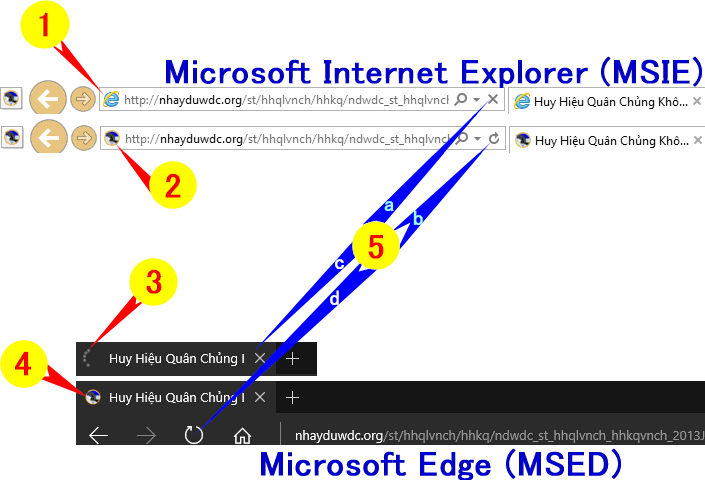
Ảnh số 1
Trong website
http://nhayduwdc.org có một số trang chứa nhiều hình ảnh rõ
nét (high resolution image),
chẳng hạn như các trang Huy hiệu QLVNCH..., và vì thế thỉnh thoảng
tốc độ download/ủi về máy quý vị hơi chậm, nhất là những vùng ở xa
Hoa Kỳ như Úc Đại Lợi nằm tận cùng phía nam bán cầu; vậy làm thế nào
để biết một trang web đã được web browser đem về máy một cách hoàn
toàn? Ta thử xem một số các chi tiết trên tấm ảnh số 1 trên đây: nửa
tấm ảnh trên cùng áp dụng cho chương trình MSIE
(1) và nửa phía
dưới áp dụng cho MSED (2):
(1).
Số 1 nằm trong
vòng vàng cho thấy đây là huy hiệu (icon) của web browser
MSIE; khi ta thấy icon này vẫn còn hiện diện trên vòng số 1, có
nghĩa công việc download trang web chưa xong. Khi hoàn tất thì icon
này sẽ biến mất và huy hiệu chim đại bàng của Nhảy dù xuất
hiện như ta thấy số 2 trong ảnh.
(2).
MSED là chương trình mới cáu được trang bị cho Microsoft Windows 10.
Ta quan sát vòng vàng số 3; với MSED, khi web browser đang làm việc
thì sẽ có một loạt (series) những dấu chấm tròn quay xung
quanh một trục vô hình; khi hoàn tất công việc, MSED sẽ cho
Huy hiệu (icon) chim đại bàng của SĐND/QLVNCH xuất hiện như
ta thấy trong ảnh số 1 ở trên (xem vòng tròn vàng số 4).
Giả dụ có đôi lúc MSIE hay MSED không hoàn tất nhiệm vụ của chúng nó thì người (user) chủ máy sẽ
phản ứng ra sao? Không lẽ bỏ cuộc? Có một cách: sau khoảng 45 giây
hay hơn... mà ta vẫn chưa thấy "cụ Đại bàng –icon– của Nhảy dù
xuất hiện trong các bướcs 2 hay 4 trong ảnh trên thì ta bấm chữ
"X" để ngừng việc download (xem 5.a cho MSIE –
Nhưng nếu xài MSED thì đừng bấm "X" (5.c);
vì 5.c trong MSED có nghĩa
đóng/close/exit/cút ngay/biến!) Kế tiếp là bấm vào mũi tên uốn cong vòng
như ta thấy trên 5.b hay 5d. Công việc này tạm gọi là "refresh/thử
lại". Nếu triệu chứng vẫn như cũ thì ta réo "bà đầm xòe"
nhà ta nấu một ấm trà thơm "Anh quốc... ơi" (không chơi
trà Tầu nhe...). Nhâm nhi trà xong ta trở lại ngắm website
http://nhayduwdc.org.
Tại sao lại có hiện tượng này? Và khi "refesh"
thì việc download lại chóng thế? Theo kinh nghiệm lâu năm do BKT tớ
có được là đôi lúc đường giây trên không trung hay chôn ngầm dưới
đất hay treo lủng lẳng trên các cột điện... từ nhà mình đến hãng
cung cấp dịch vụ Internet bị "chết"/"trúng gió" trong lúc
ta đang cho máy download... Và khi đường giây liên lạc được vực dậy
thì nó lại không báo cho ta hay, vì vậy nếu thấy lâu quá thì bấm nút
"refresh" sẽ làm ta hài lòng liền tức thì! Người Mỹ ở đây
gọi là "magic".
Vì sao ta phải đợi cho công việc
download hoàn tất rồi mới di chuyển cần kéo màn ảnh lên–xuống để
nghía một trang điện tử? Quan trọng lắm: để tránh hiện tượng "màn
ảnh chết đứng thình lình tại chỗ (trúng gió)" hay "screen freeze".
Khi hiện tượng này xảy ra thì tốn giờ lắm, nhất là đối với những quý
vị không nằm trong lãnh vực "máy điện toán cá nhân".
BKT ghi chú: hướng dẫn này chỉ áp dụng cho website này thôi vì
BKT dùng icon chim đại bàng của huy hiệu SĐND/QLVNCH làm biểu tượng (icon) cho toàn website này. Trân trọng.
–BKT.

Logo [biểu tượng] của chương trình Microsoft/EDGE
B. Cách tẩy/xoá các dấu vết cũ
[tạm dịch "clear browsing data" hay "remove/delete cached web contents"]
trên chương trình Microsoft EDGE:
Ấn bản [version] hiện tại của
chương trình Microsoft EDGE là "Version 83.0.478.56
(Official build) (64–bit)" và nó chỉ hoạt động trên hệ
thống Microsoft Windows 10 hay cao hơn, xem ảnh số 2.
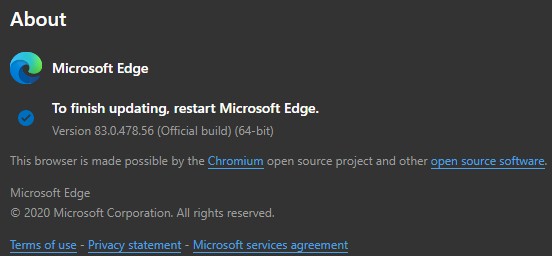
Ảnh số 2
Đặc tính chung của các chương trình
Web Browsers trên thị trường là có thói quen "lưu trữ/cache" các
trang điện tử [web pages/web contents] khi chúng được ủi về
[download] máy của độc giả [internet surfer] lần đầu trong
một thời hạn ấn định. Ưu điểm của việc "lưu trữ hay cache" web
contents là "tốc độ đọc rất nhanh" vì những trang web này đang nằm sẵn trong
máy độc giả. Khuyết điểm là mỗi khi một trang web được sửa đổi hay
cập nhật hóa thì một số độc giả sẽ không thấy những thay đổi mới
này ngay lập tức. Để tránh tình trạng trên, Microsoft EDGE cho phép người sử dụng
"tẩy/xóa" những trang web cũ trong máy [tạm dịch
"Clear browsing data"] để nhận những thay
đổi mới đang lưu hành trên liên mạng.
CHÚ Ý: trước
hết, bấm nút "Refresh"
 trên thanh "menu" của MS/EDGE để
xem nội dung của trang web đang xem có "được cập nhật"
như trên internet không.
Nếu đúng thì thôi, bằng không thì đọc tiếp:
trên thanh "menu" của MS/EDGE để
xem nội dung của trang web đang xem có "được cập nhật"
như trên internet không.
Nếu đúng thì thôi, bằng không thì đọc tiếp:
Sau đây là
6 bước [steps] để xóa những trang web cũ đang được lưu trữ
trong máy của quý vị:
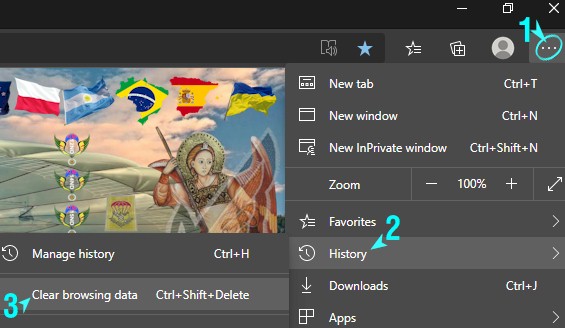
1. Trên góc tận cùng bên phải của
MS/EDGE, bấm nút có hình "3–dấu chấm" đặt theo trục
hoành độ (chiều ngang) để xem bảng hướng dẫn tổng quát [Context menu].
Xem
Ảnh số 3/bước 1.
2. Bấm "History" để xem
bảng hướng dẫn kế [sub–menu]. Xem Ảnh số 3/bước 2.
3. Bấm
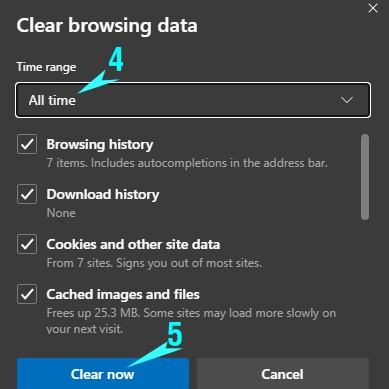
"Clear browsing data" (Xem Ảnh số 3/bước 3) để xem toàn bộ trang MS/EDGE Settings. Ngay
tại trung tâm của trang Settings là một bảng hướng dẫn chi tiết có
tên "Clear browsing data". Xem ảnh số 4.
4. Chọn "All
time" (xem ảnh số 4). "All time" được chọn sẵn,
nếu không thấy thì bấm "mũi tên" bên phải để kiếm.
5. Bấm nút "Clear" để tẩy hết các trang web cũ đang
được lưu trữ trong máy của quý vị. Xem Ảnh số 4.
Chú ý:
ở bước "5" này, tốc độ xoá chóng hay chậm tùy số lượng "web
contents" đang được lưu trữ trong máy quý vị, vậy phải đợi... cho bảng "Clear browsing
data" tự động biến mất trước khi thi hành bước 6 bên dưới, kẻo không thì
"xôi hỏng–bỏng không" đấy!
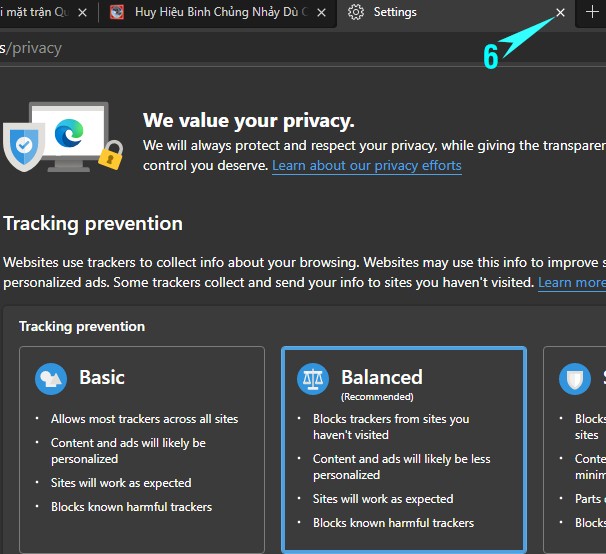
6. Bấm
nút "x" để đóng trang "Settings".
Xem ảnh số 5.
Sau cùng
hết, bấm nút "Refresh"
trên thanh "menu" của MS/EDGE để xem trang web mới từ liên mạng.
Ảnh số 3
Ảnh số 4
Ảnh số 5
HẾT
Nhảy Dù Cố Gắng




thiên sứ micae – thánh bổn mạng sđnd qlvnch




|
|
hình nền: thắng cảnh đẹp thiên nhiên hùng vĩ. Để xem được trang web này một cách hoàn hảo, máy của bạn cần được trang bị chương trình Microsoft Internet Explorer (MSIE) Ấn bản 9 hay cao hơn hoặc những chương trình Web Browsers làm việc được với HTML–5 hay cao hơn.
nguồn: internet eMail by tkd sưu tầm & trình bày
Đăng ngày thứ Tư, June 1, 2016
Cập nhật ngày thứ Năm, February 26/2026 – đổi sang hệ thống bootstrap framework 5.x
Cập nhật ngày thứ Tư, December 3/2025 – Tác giả thực hiện
tkd. Khoá 10A–72/SQTB/ĐĐ, ĐĐ11/TĐ1ND, QLVNCH